 HiTakeJob
הגשות והגשה אוטומטית · מדריך לפעולה
איך מוסיפים ראיון ללוח השנה
מוסיפים ראיון, מבחן או שיחה ללוח השנה עם תאריך, תזכורת והערות, ומייצאים ליומן של הטלפון.
מתי זה שימושי
כשנקבע ראיון, מבחן או שיחה ורוצים לשמור אותו יחד עם שאר חיפוש העבודה.
שלב אחר שלב
בטלפון לוחצים על הכפתור העגול עם + בפינה התחתונה. במחשב לוחצים על הוספת אירוע.
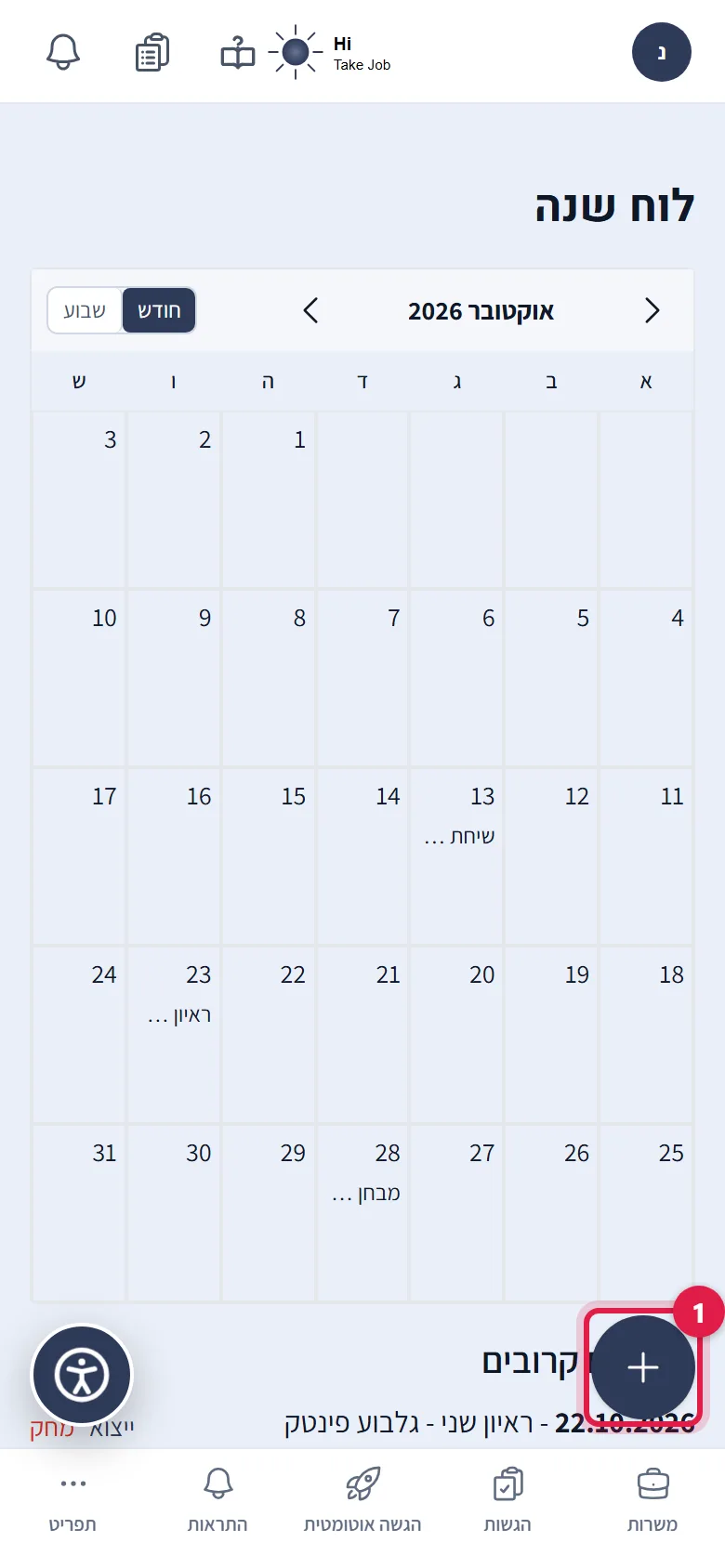
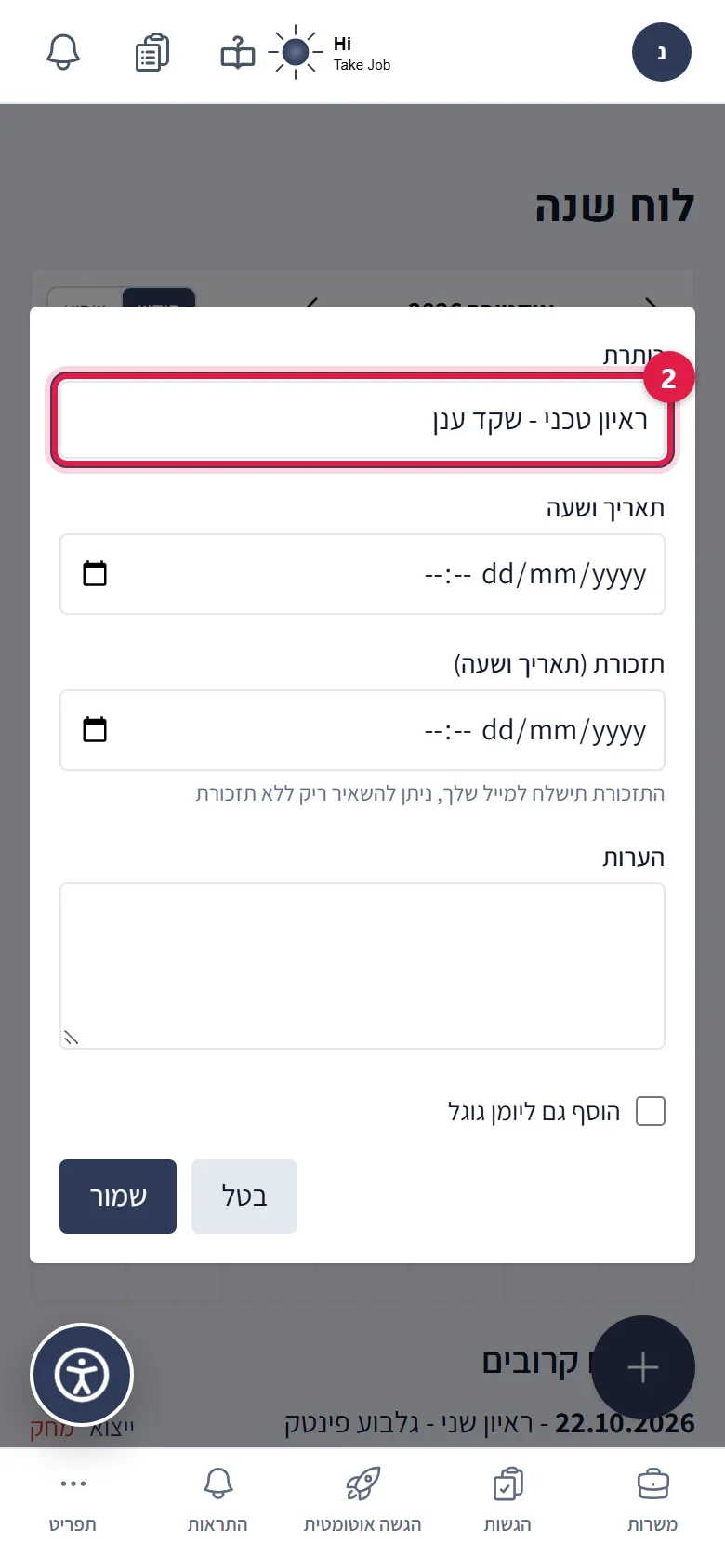
כותבים כותרת, למשל סוג הפגישה ושם החברה.
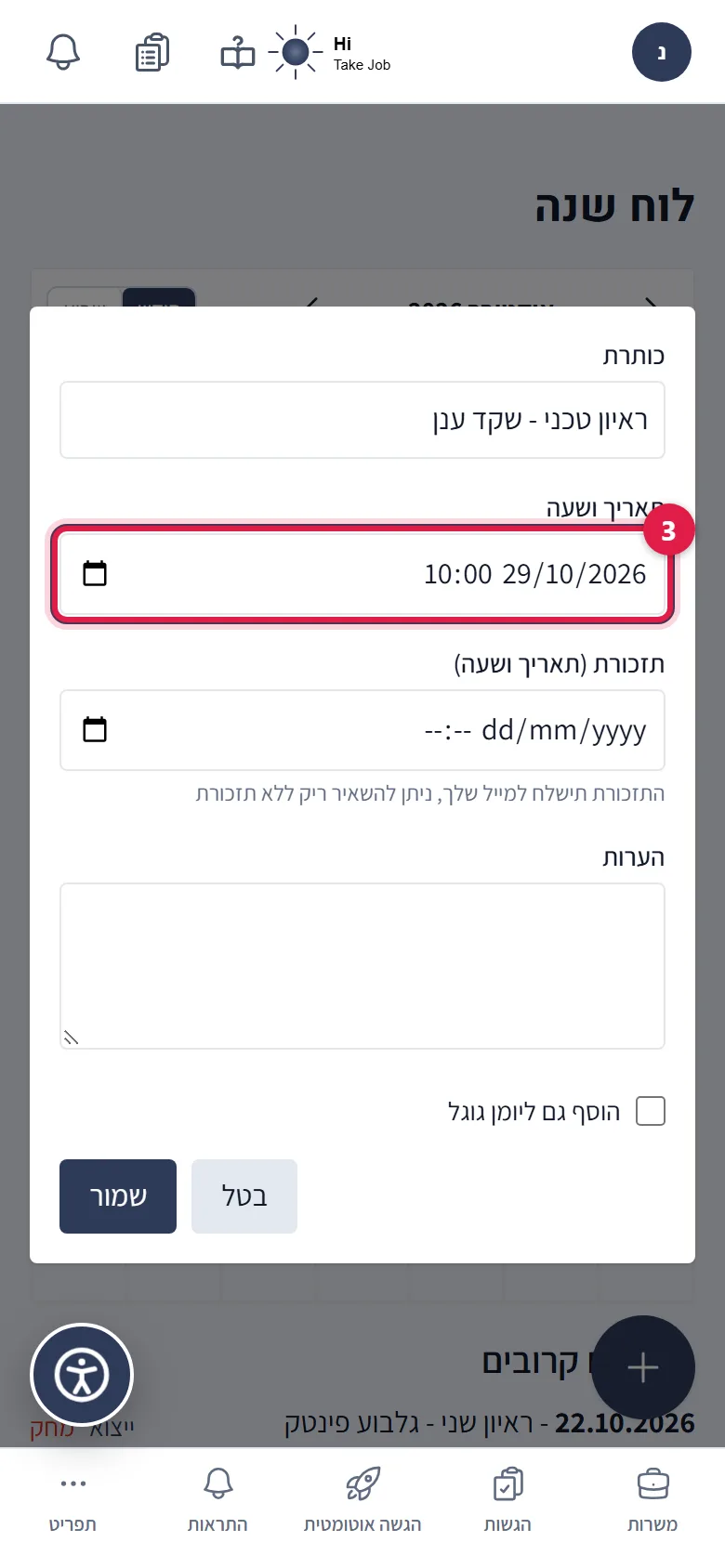
בוחרים תאריך ושעה.
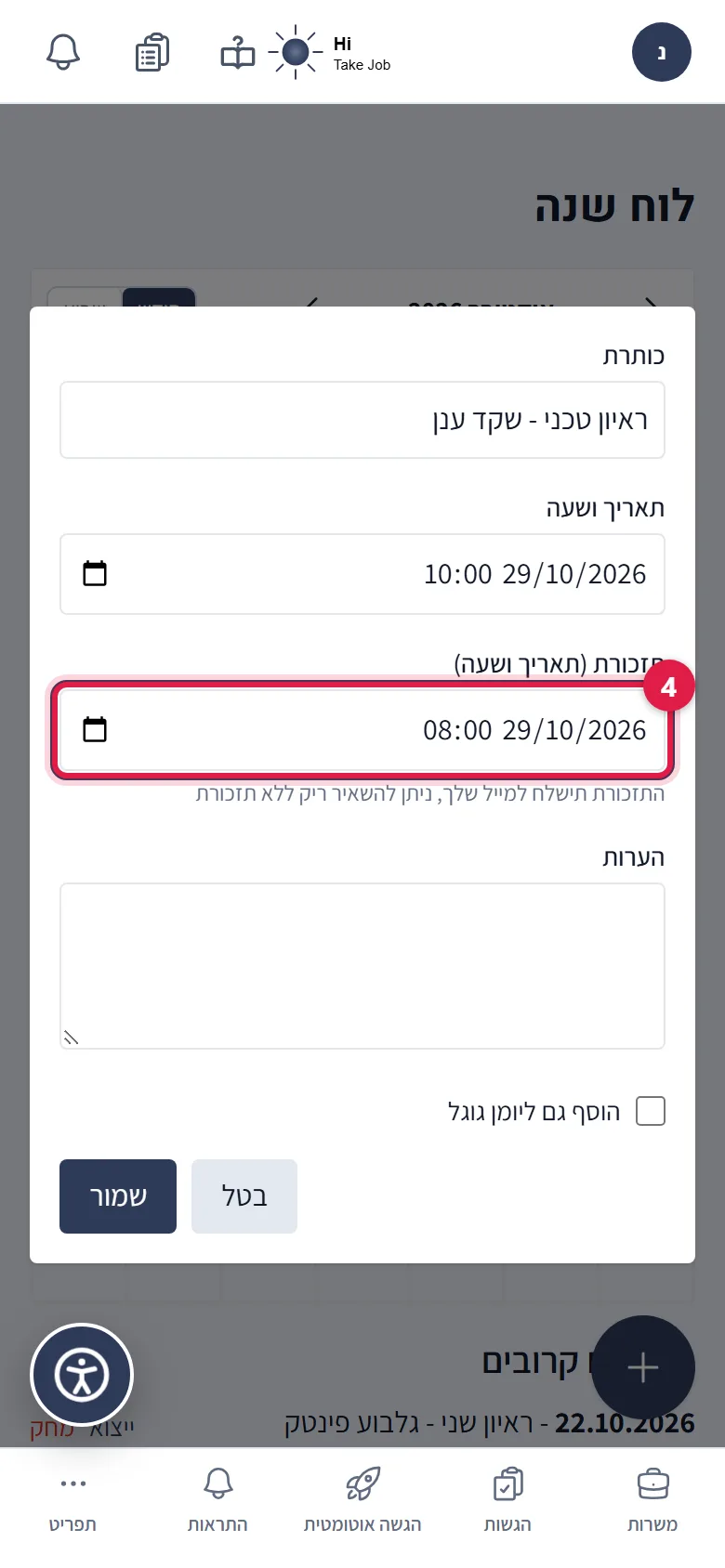
אם רוצים, בוחרים מועד ב-תזכורת (תאריך ושעה). אפשר להשאיר ריק.
כותבים ב-הערות מה שחשוב לזכור: קישור, שם המראיין, מה להכין.
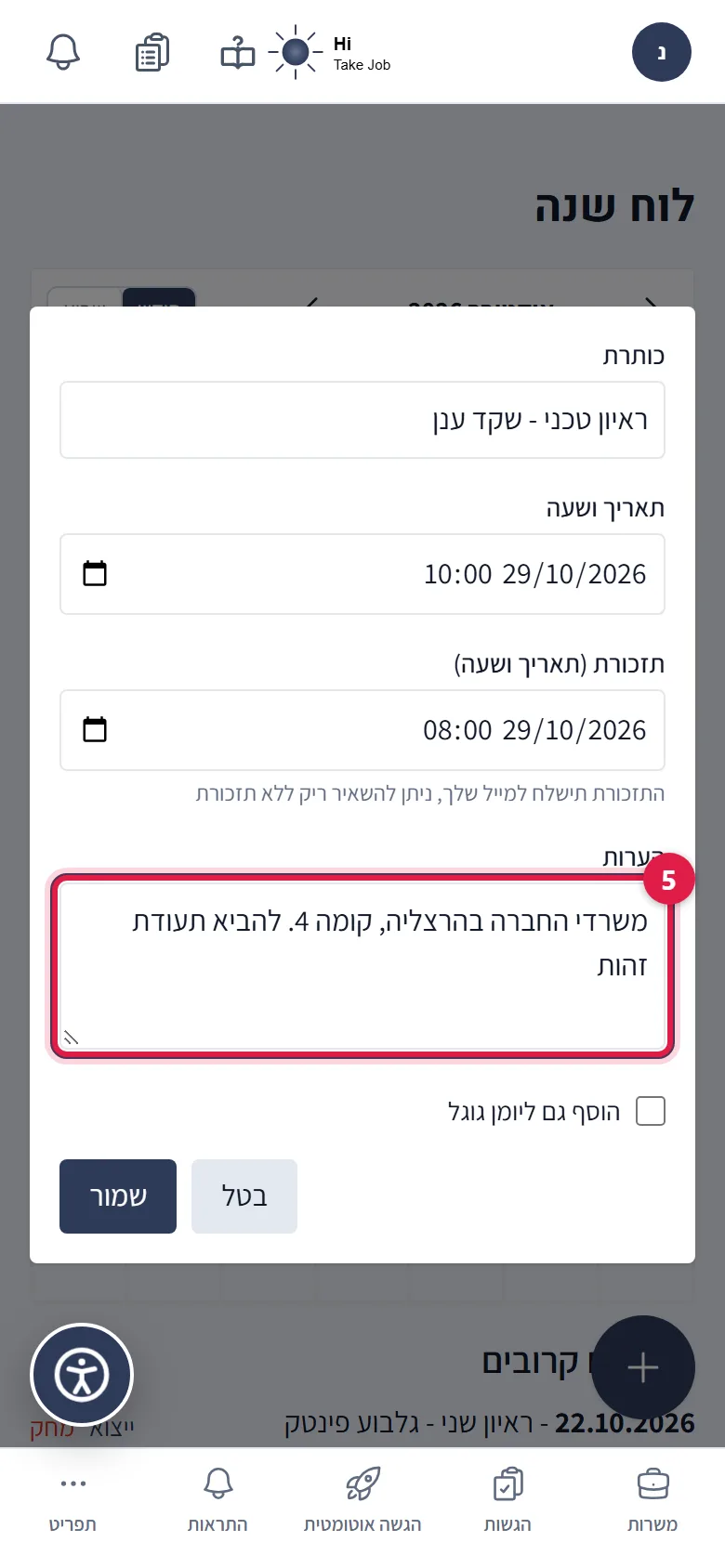
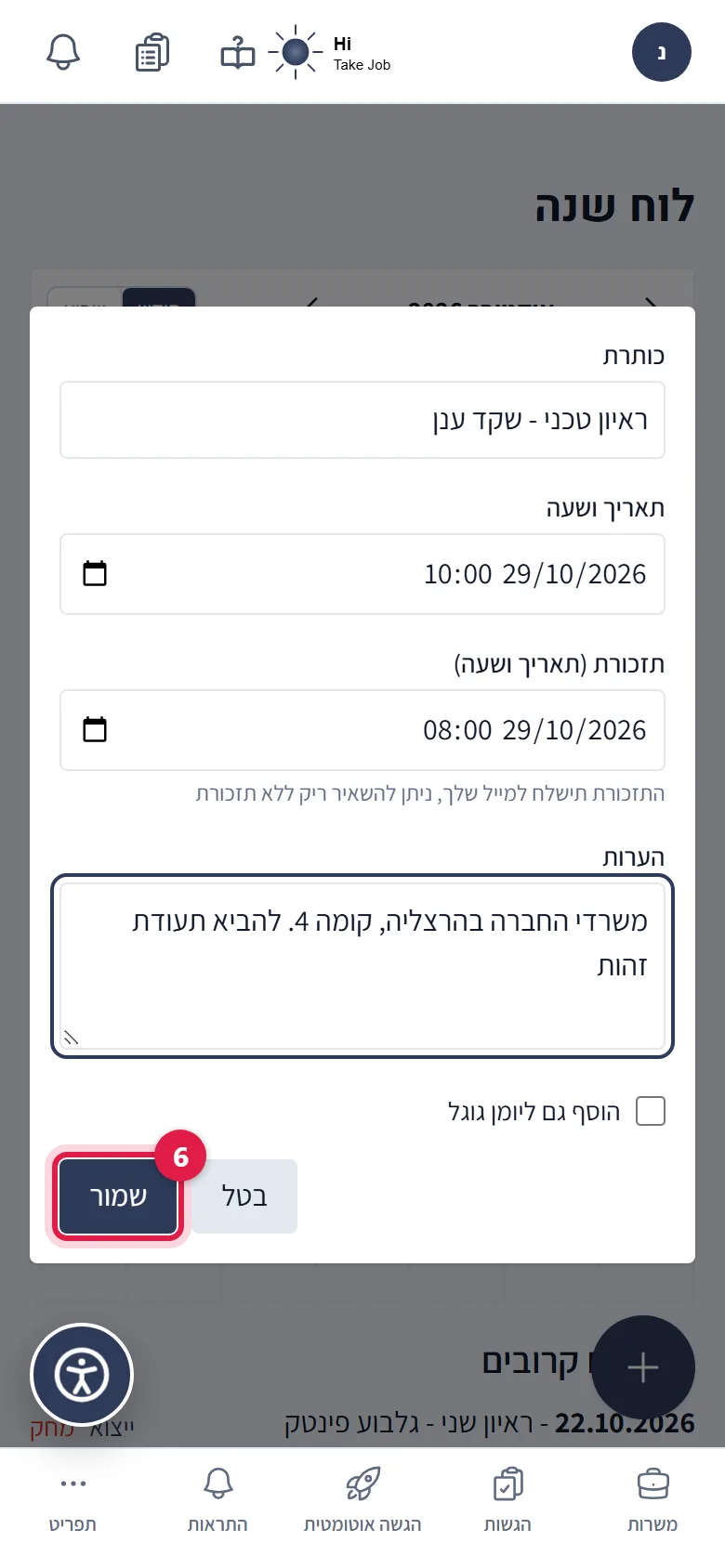
לוחצים על שמור. האירוע נוסף ללוח.
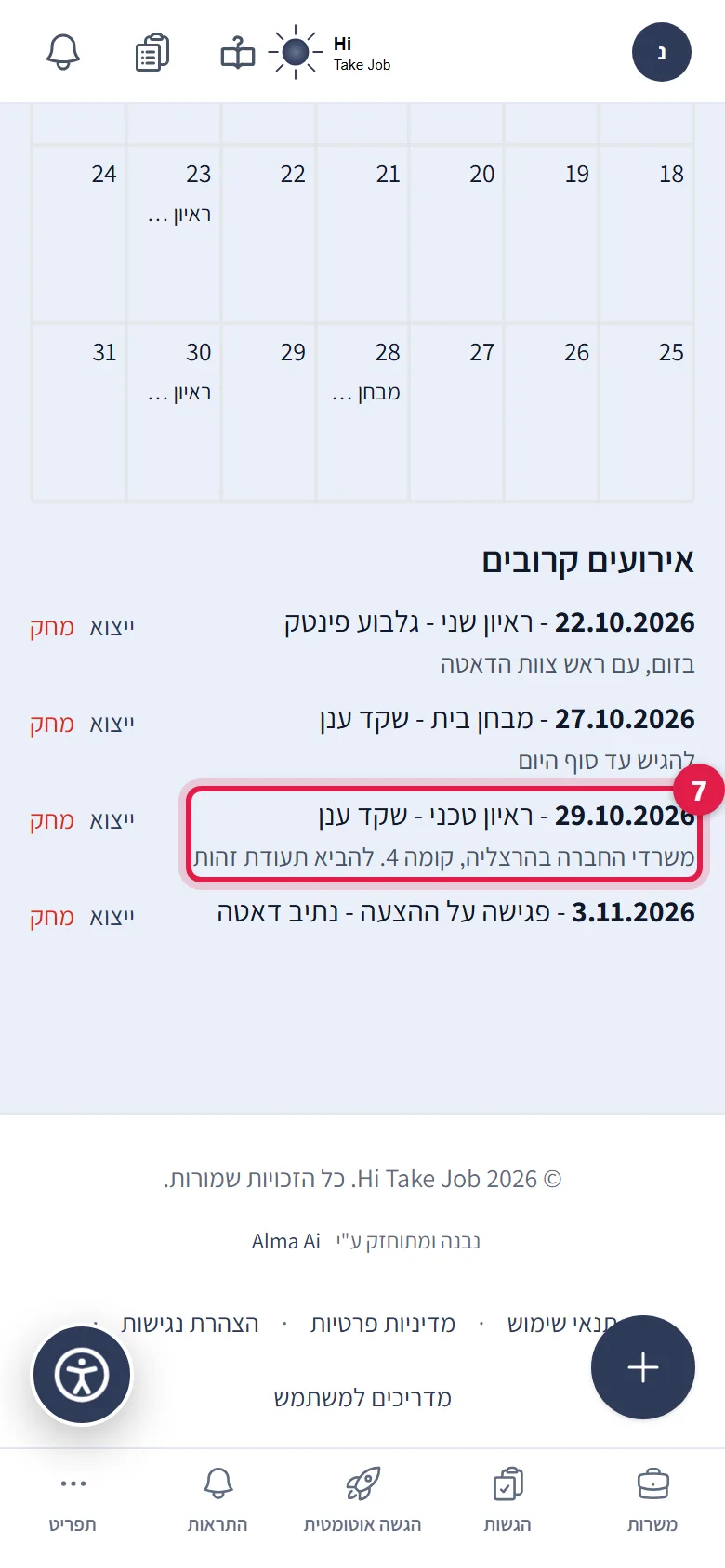
האירוע מופיע ב-אירועים קרובים. ייצוא מוריד אותו כקובץ ליומן של הטלפון.
שאלות נפוצות
איך משנים ראיון ששמרתי?
לוחצים על האירוע בלוח, משנים ולוחצים שמור.
מה עושה הוסף גם ליומן גוגל?
באירוע חדש נפתחת לשונית לאישור גישה ליומן Google. האירוע נשמר באתר בכל מקרה, ונכנס גם ליומן Google רק אם החשבון כבר מחובר אליו בזמן השמירה.