 HiTakeJob
הגשות והגשה אוטומטית · מדריך לפעולה
איך מפיקים דוח
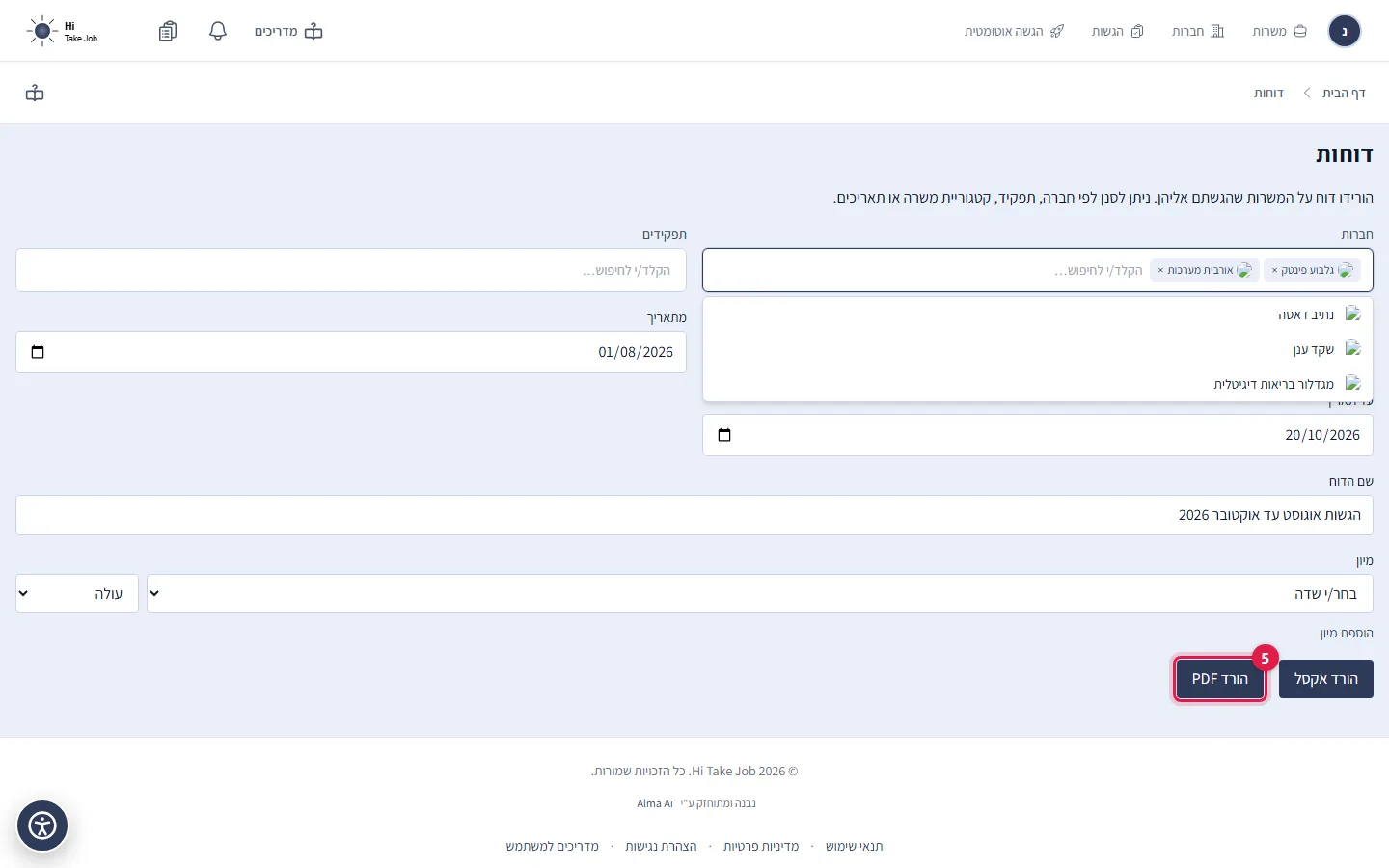
בוחרים חברות, תאריכים, שם ומיון, ומורידים דוח הגשות כקובץ Excel או PDF.
מתי זה שימושי
כשצריך להציג רשימה של הגשות לגורם אחר, למשל שירות התעסוקה, או לשמור עותק מחוץ לאתר.
שלב אחר שלב
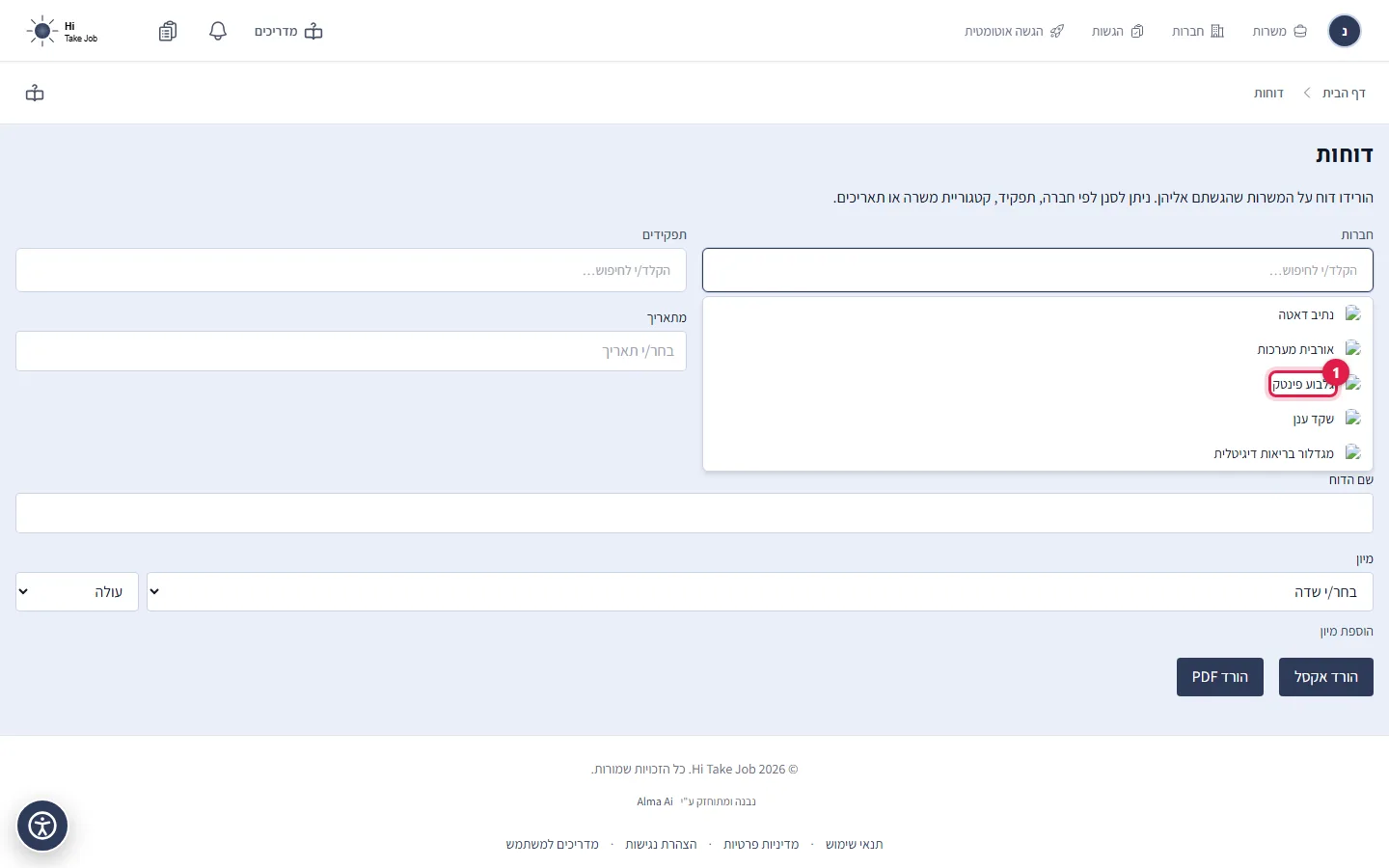
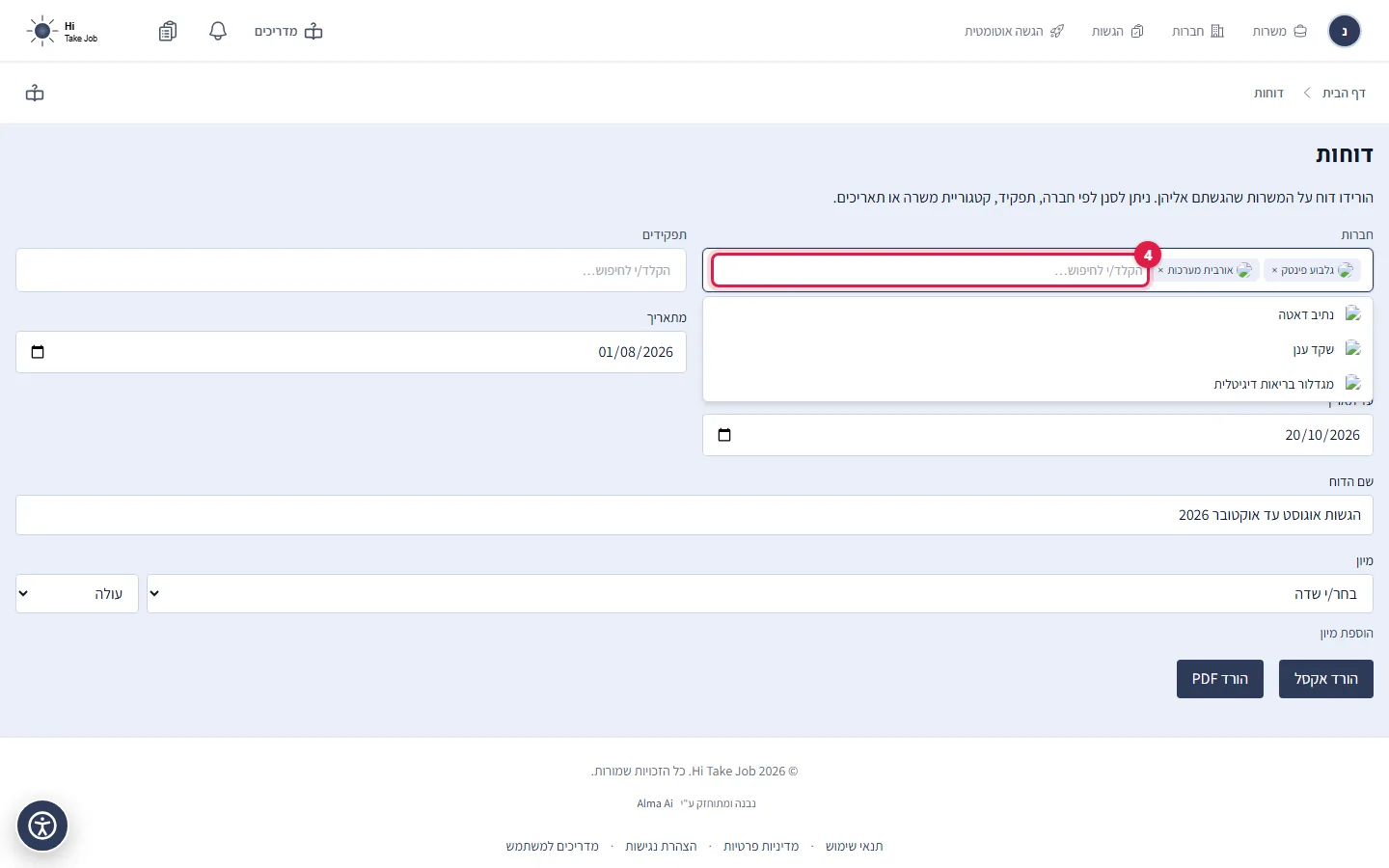
לוחצים על חברות ובוחרים חברה אחת או יותר. בלי בחירה, הדוח כולל את כל החברות.
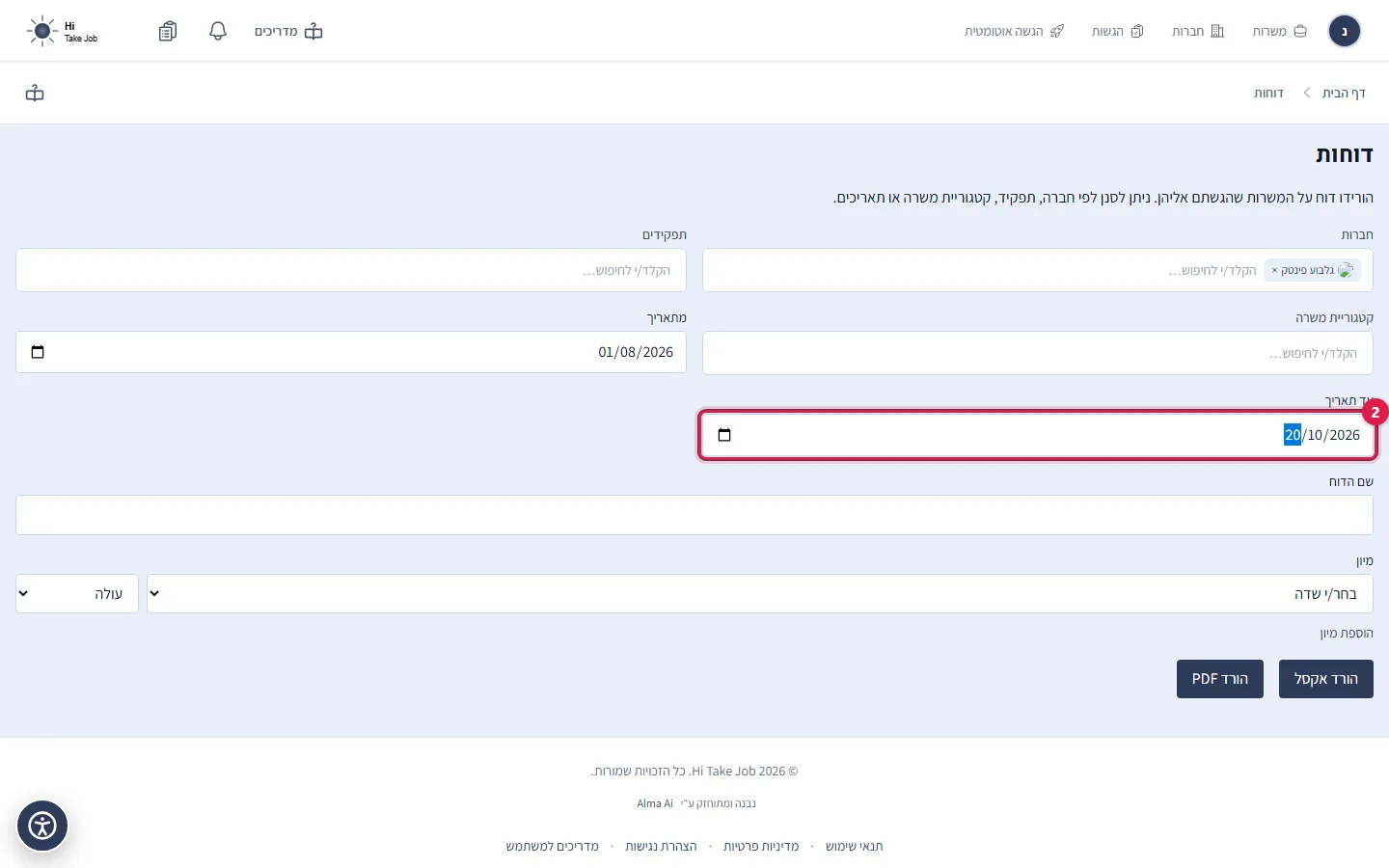
בוחרים מתאריך ו-עד תאריך. הטווח הוא לפי תאריך ההגשה.
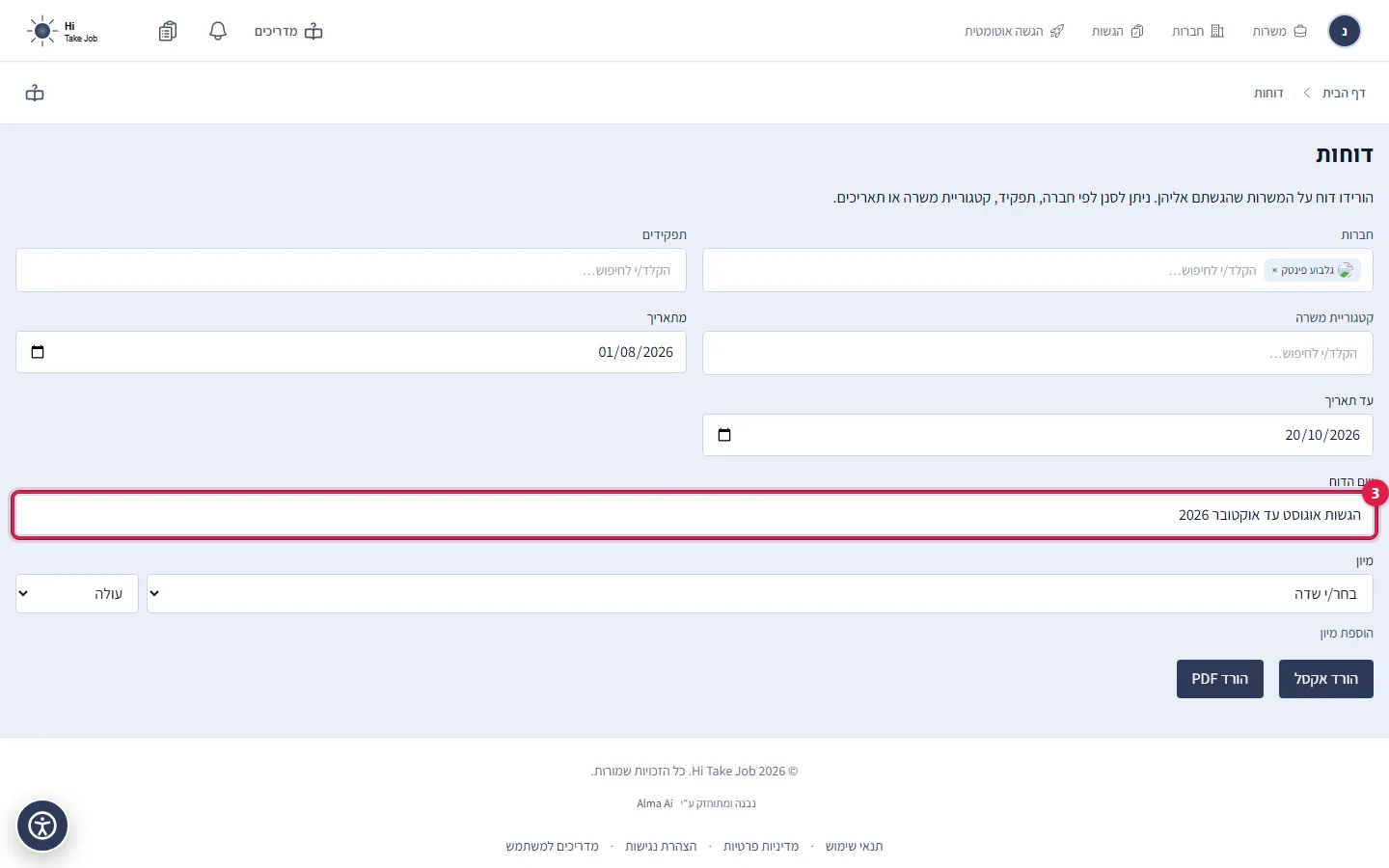
כותבים שם הדוח. הוא יופיע בראש דוח ה-PDF.
בוחרים ב-מיון לפי מה לסדר, ו-עולה או יורד.
לוחצים על הורד אקסל או הורד PDF. הקובץ יורד למחשב.
מה כתוב בעמודת הסטטוס
| בדוח | על המסך |
|---|---|
| viewed | ראיתי |
| applied | שלחתי קו"ח |
| phone_screen | עברתי סינון טלפוני |
| test1_passed | עברתי מבחן ראשון |
| interview1_passed | עברתי ראיון ראשון |
| test2_passed | עברתי מבחן שני |
| interview2_passed | עברתי ראיון שני |
| offer | קיבלתי הצעת עבודה |
| accepted | חתמתי |
| rejected | נדחיתי |
| job_expired | משרה לא פעילה |
שאלות נפוצות
לחצתי ולא ירד כלום.
אם הדוח לא הצליח להיווצר, לא מופיעה הודעה. מנסים שוב בעוד רגע, ובודקים שהדפדפן לא חוסם הורדות מהאתר.
יש דרך מהירה יותר?
במסך הגשות שלי יש ייצוא Excel ו-ייצוא PDF, שמורידים את הרשימה לפי טווח תאריכי ההגשה והמיון שבחרתם שם.